अगर आप अपना मोबाइल नंबर बदलने की तैयारी कर रहे हैं और WhatsApp की पुरानी चैट, फोटो, वीडियो और ग्रुप्स को भी नए नंबर पर सुरक्षित रखना चाहते हैं, तो आपको थोड़ा सावधान रहने की जरूरत है। बिना सही प्रक्रिया अपनाए नंबर बदलने पर WhatsApp बैकअप को लेकर परेशानी हो सकती है और पुरानी चैट हिस्ट्री restore करने में दिक्कत आ सकती है।
WhatsApp में नंबर बदलने के लिए Change Number नाम का फीचर दिया गया है। इसकी मदद से आप अपना मौजूदा WhatsApp अकाउंट नए मोबाइल नंबर पर ट्रांसफर कर सकते हैं। WhatsApp की आधिकारिक जानकारी के मुताबिक, अगर आप नए नंबर के साथ अपनी पुरानी चैट हिस्ट्री रखना चाहते हैं, तो पहले पुराने फोन पर ही अपना नंबर बदलना चाहिए और उसके बाद अकाउंट को नए फोन में ट्रांसफर करना चाहिए।
नंबर बदलने से पहले इन चीजों का रखें ध्यान
सबसे पहले यह सुनिश्चित करें कि आपका नया मोबाइल नंबर SMS या कॉल receive कर सकता है। WhatsApp पर आपका पुराना नंबर पहले से registered होना चाहिए। इसके बाद WhatsApp की Settings में जाकर Account और फिर Change Number विकल्प का इस्तेमाल किया जा सकता है।
नंबर बदलने से पहले चैट का नया बैकअप बना लेना भी बेहद जरूरी है। इससे किसी तकनीकी समस्या की स्थिति में आपकी महत्वपूर्ण बातचीत और मीडिया फाइलों को सुरक्षित रखने में मदद मिलेगी।
WhatsApp पर नंबर कैसे बदलें?
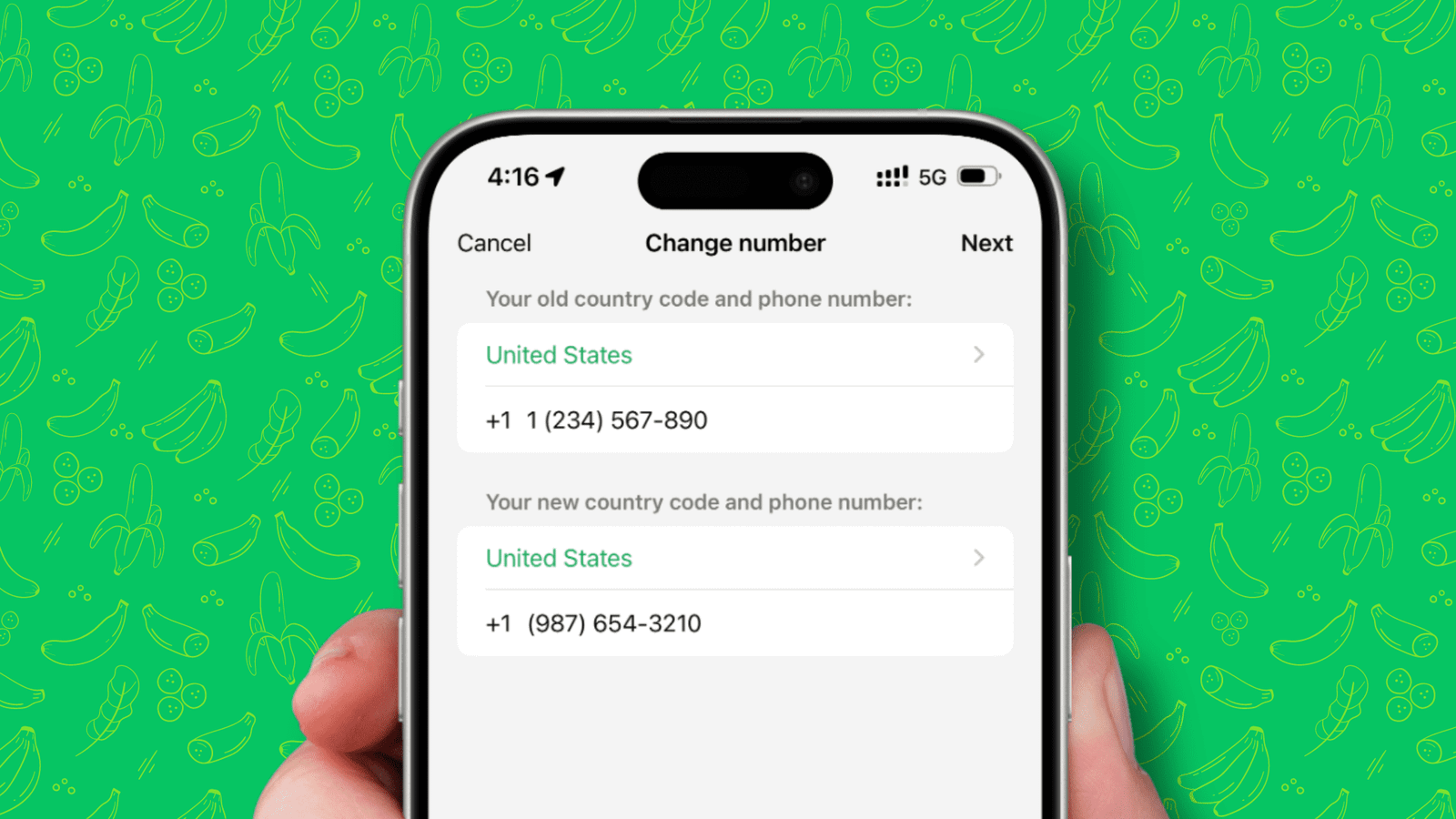
अपने पुराने फोन में WhatsApp खोलें। इसके बाद Settings > Account > Change Number पर जाएं। यहां आपको अपना पुराना और नया दोनों मोबाइल नंबर डालना होगा। दोनों नंबरों को पूरे अंतरराष्ट्रीय फॉर्मेट में दर्ज करें।
इसके बाद Next पर टैप करें। WhatsApp आपको यह विकल्प भी देता है कि नए नंबर के बारे में आपके Contacts को सूचना दी जाए या नहीं। आप सभी Contacts, जिनसे चैट हुई है, या अपनी पसंद के कुछ Contacts को चुन सकते हैं। हालांकि, आपके WhatsApp Groups को नंबर बदलने की जानकारी अपने आप मिल जाएगी।
इसके बाद नए नंबर को SMS या कॉल के जरिए verify करना होगा। Verification पूरा होने के बाद आपका WhatsApp अकाउंट नए नंबर से जुड़ जाएगा।
नया फोन भी ले रहे हैं तो क्या करें?
अगर नंबर बदलने के साथ आप नया फोन भी खरीद रहे हैं, तो प्रक्रिया का क्रम बहुत महत्वपूर्ण है। पहले पुराने फोन पर WhatsApp का नंबर नए नंबर में बदलें। इसके बाद नए नंबर से चैट का बैकअप तैयार करें और फिर नए फोन में WhatsApp इंस्टॉल करके उसी नए नंबर से लॉगिन करें। WhatsApp की आधिकारिक गाइड के मुताबिक, नए नंबर पर चैट हिस्ट्री ट्रांसफर करने के लिए नंबर बदलने की प्रक्रिया पुराने डिवाइस पर पहले पूरी करनी होती है।
Android से Android या iPhone से iPhone जैसे मामलों में WhatsApp का Transfer Chats फीचर भी इस्तेमाल किया जा सकता है। WhatsApp की गाइड के अनुसार पुराने फोन में Settings > Chats > Transfer Chats के जरिए चैट हिस्ट्री ट्रांसफर की जा सकती है।
पुराने नंबर का बैकअप सीधे नए नंबर पर क्यों नहीं चलता?
WhatsApp के अनुसार क्लाउड चैट बैकअप उस मोबाइल नंबर से जुड़ा होता है, जिसका इस्तेमाल बैकअप बनाते समय किया गया था। इसलिए नंबर बदलने के बाद पुराने नंबर से बना बैकअप नए नंबर पर सीधे restore नहीं किया जा सकता। WhatsApp नए नंबर पर नंबर बदलने की प्रक्रिया पूरी करने के बाद नया बैकअप बनाने की सलाह देता है।
इसलिए अगर आप WhatsApp नंबर बदल रहे हैं, तो पहले बैकअप लें, फिर पुराने फोन में Change Number करें और उसके बाद नए नंबर से नया बैकअप बनाएं। यही तरीका आपकी पुरानी चैट और जरूरी डेटा को सुरक्षित रखने में मदद करेगा।